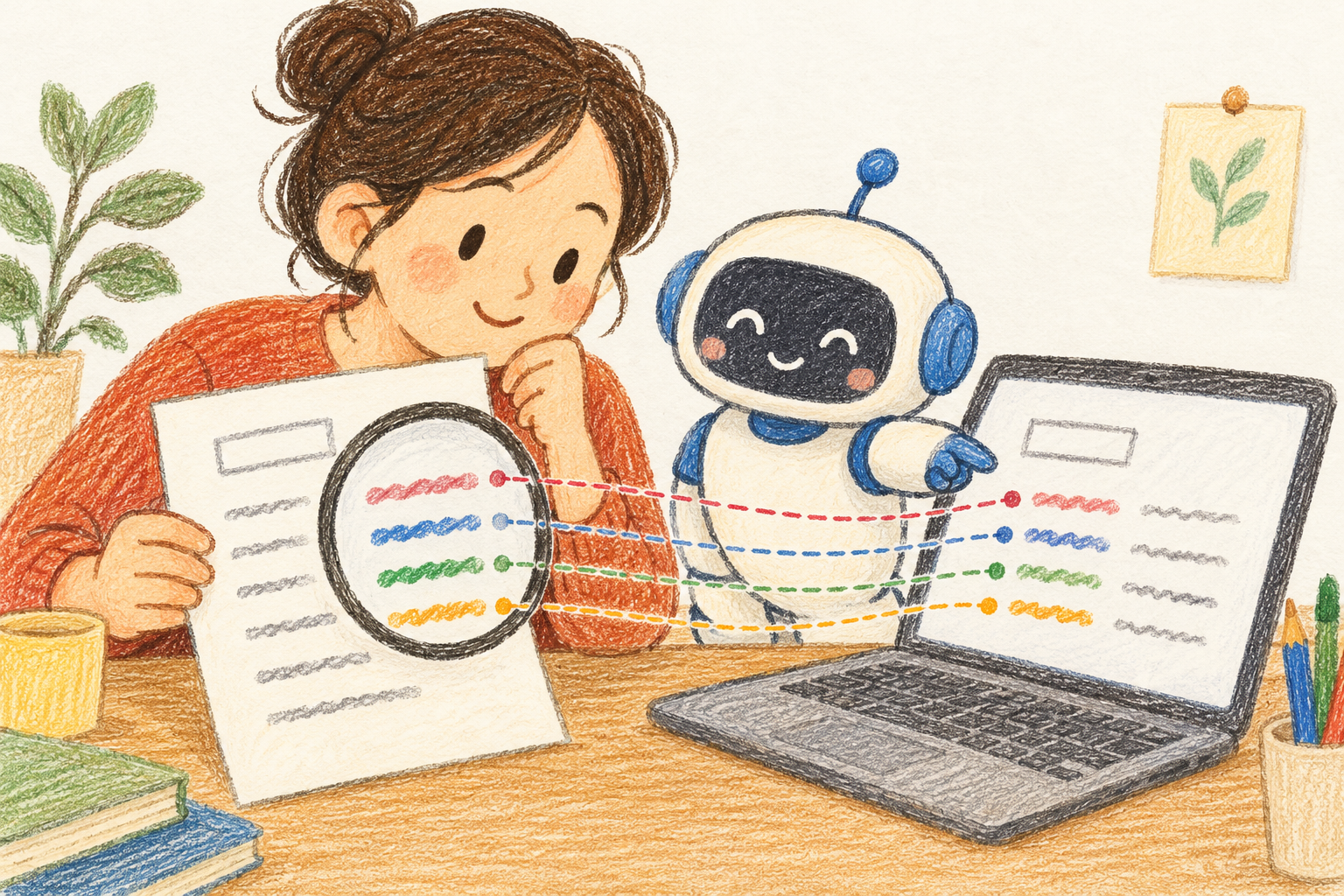
사진 속 안내문을 다시 타이핑해야 할 때가 있죠. OCR은 이미지에 있는 글자를 찾아 텍스트로 옮기는 기술입니다. 대화형 AI에게 질문하지 않고도 쓸 수 있습니다. 오늘은 Google Drive의 변환 기능과 확인 방법을 살펴봅니다.
읽기 쉬운 사진부터 준비하세요
직접 만든 짧은 안내문처럼, 업로드해도 되는 자료로 시작하세요. 개인정보와 회사 기밀은 빼는 편이 안전합니다.
Google의 도움말은 선명하고 빛이 고른 이미지, 똑바로 놓인 글자를 권합니다. 지원 형식은 PDF·JPEG·PNG·GIF이며, 파일은 2MB 이하를 권장합니다. 흐리거나 잘린 글자는 먼저 다시 촬영하세요.
컴퓨터에서 Google Docs로 열어요
- 준비한 파일을 Google Drive에 올립니다.
- 컴퓨터의 Drive에서 그 파일을 마우스 오른쪽 버튼으로 클릭합니다.
- 연결 앱(Open with) → Google Docs를 선택합니다.
- 변환된 글과 원본 사진을 나란히 놓고 확인합니다.
이는 Google Drive 공식 도움말에 나온 절차입니다. 이 글에서는 실제 계정으로 변환을 시험하지 않았습니다.
날짜와 숫자는 원본을 보고 고쳐요
다음은 설명을 위해 만든 가상 예시입니다. 실제 OCR 결과가 아닙니다.
- 원본 안내문: 책 교환 모임 · 11월 8일 · 오후 2시
- 잘못 옮겨진 예: 책 교환 모임 · 11월 3일 · 오후 2시
원본에서 ‘8일’임을 확인했다면 변환된 ‘3일’을 고칩니다. 원본도 흐려서 읽을 수 없다면 [날짜 확인 필요]라고 표시해 두고, 더 선명한 사진이나 안내한 사람에게 확인하세요. 문맥에 맞는 날짜를 추측해서 채우지 않는 것이 좋습니다.
글자가 맞아도 표는 다시 확인하세요
Google은 목록·표·여러 단·각주 등의 형식이 잘 옮겨지지 않을 수 있다고 안내합니다. 표라면 금액이 어느 항목에 속하는지, 문장이라면 줄이 빠지거나 순서가 바뀌지 않았는지도 살펴보세요.
마지막으로 원본을 보며 이름·날짜·시간·금액을 한 번 더 확인하면 됩니다. OCR을 초벌 타이핑에 활용하고, 확인되지 않은 글자는 표시해 두세요.
출처와 확인일
- Google Drive Help — Convert PDF and photo files to text: 파일 준비 조건, 컴퓨터 변환 절차, 형식 유지의 한계.
- Google Cloud — Detect and extract text from images: 이미지에서 글자를 찾고 추출하는 OCR 설명.
자료 확인: 2026년 10월 31일. 화면과 결과는 계정·파일에 따라 다를 수 있습니다. 예시의 오류와 확인 절차는 설명을 위해 구성했으며, 특정 파일의 인식 정확도를 측정하지 않았습니다.
답글 남기기